
会員振り分けプラスの使い方を説明します。
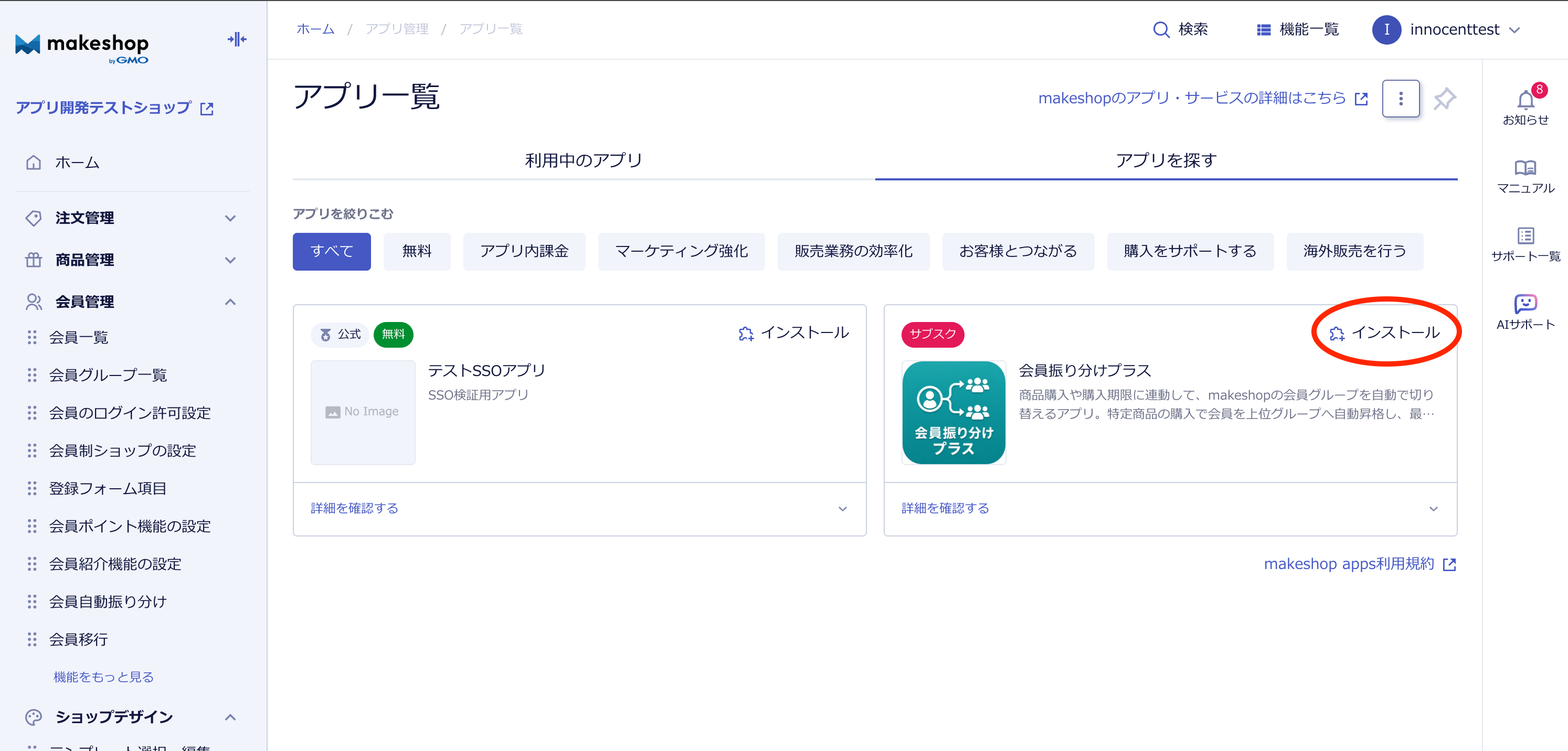
makeshopの管理画面にログイン後、メニュー>「アプリ一覧」より「会員振り分けプラス」を選択し、「インストール」ボタンをクリックしてください。
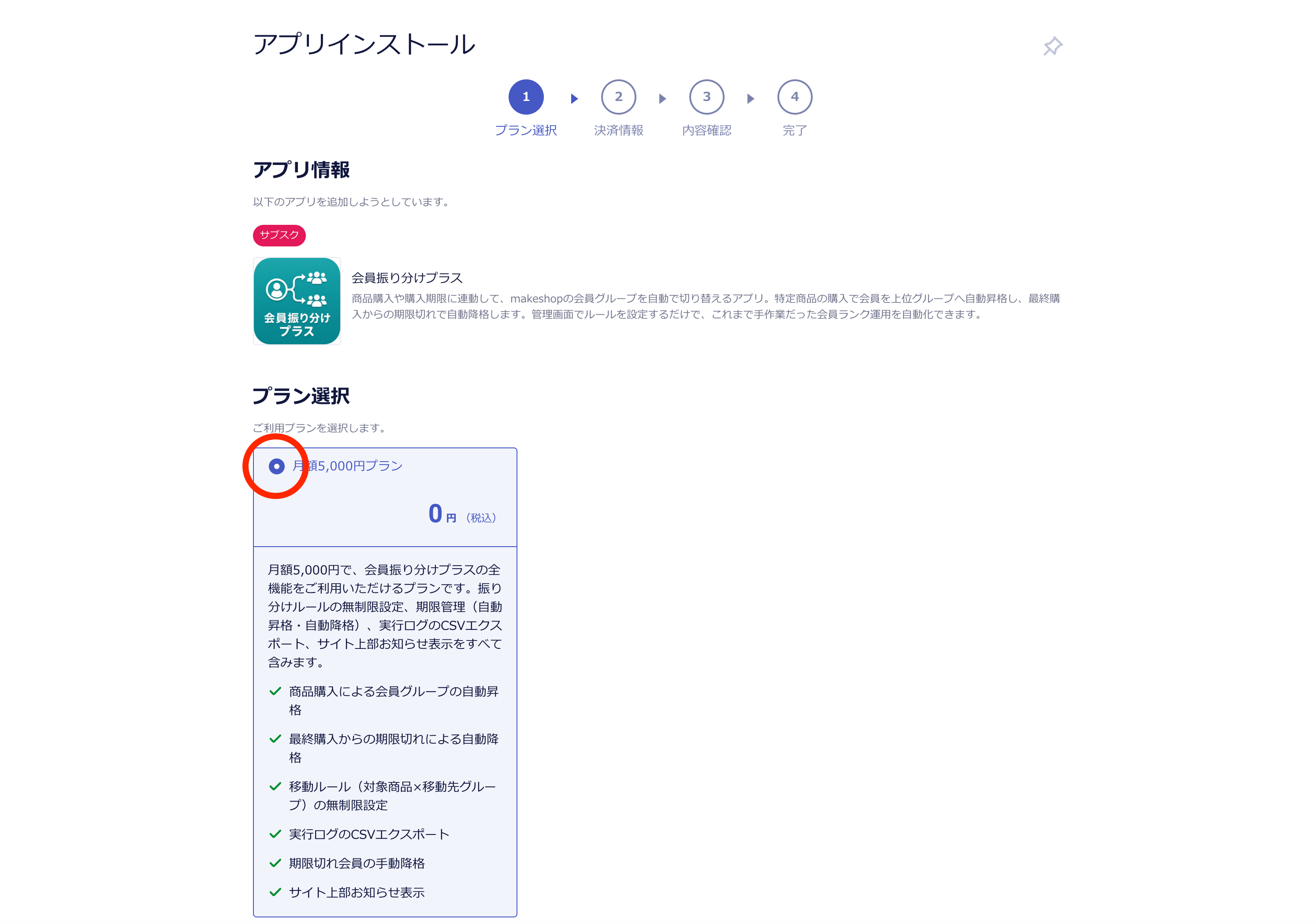
月額5,000円プランにチェックを入れてください。
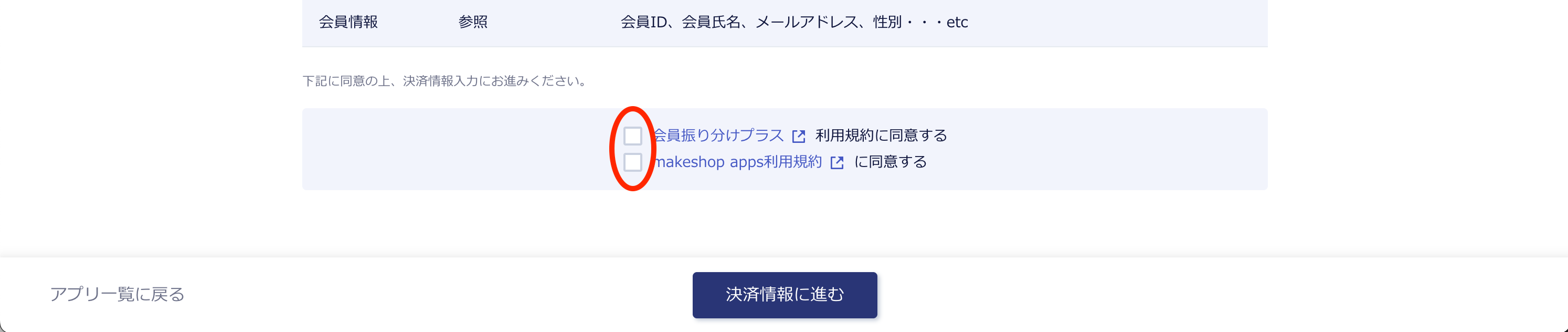
次にページ下部にある2つの利用規約をご確認の上、「会員振り分けプラス 利用規約に同意する」「makeshop apps 利用規約に同意する」にチェックをいれ、「決済情報に進む」ボタンをクリックしてください。
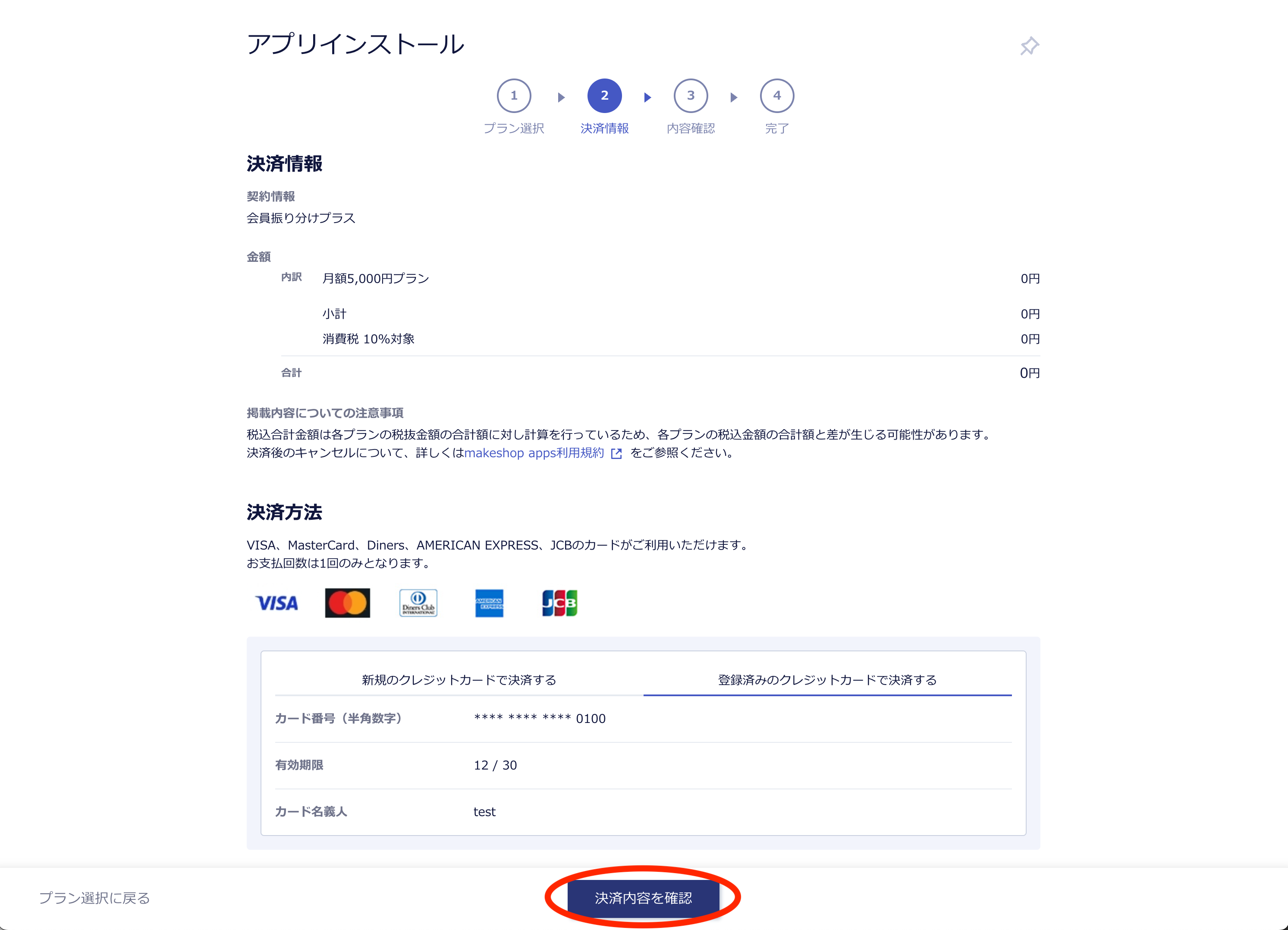
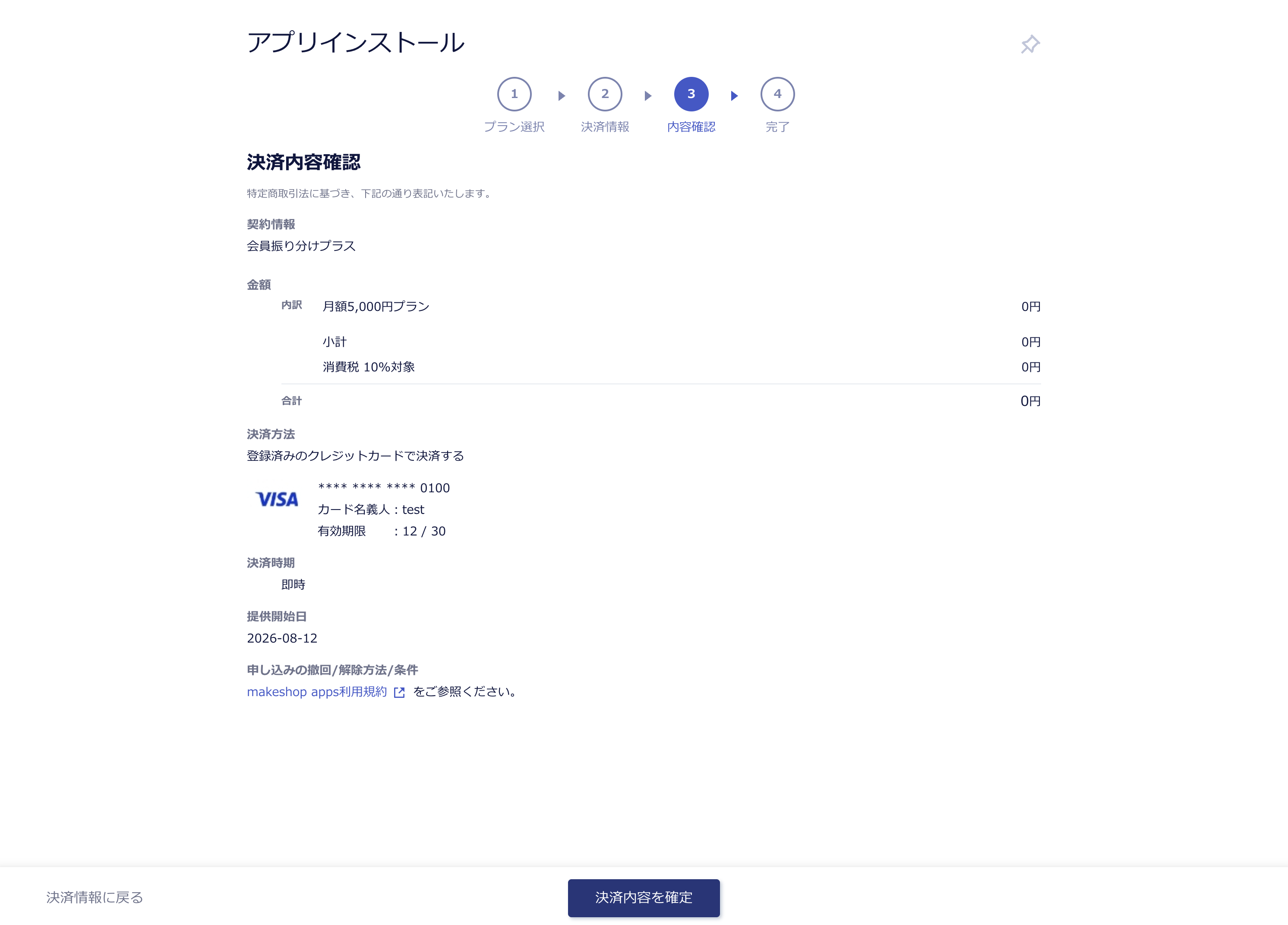
内容を確認し、「決済内容を確認」をクリックしてください。
「決済内容を確定」をクリックしてください。これでインストールは完了です。
自動的にアプリ画面が立ち上がります。
アプリのダッシュボードをひらいたらまず最初に会員グループを同期する必要があります。
サイドメニューの「会員グループ同期」を開きます。
「makeshopから同期」ボタンを押します。
同期が完了すると取り込んだグループが一覧に表示されるようになります。
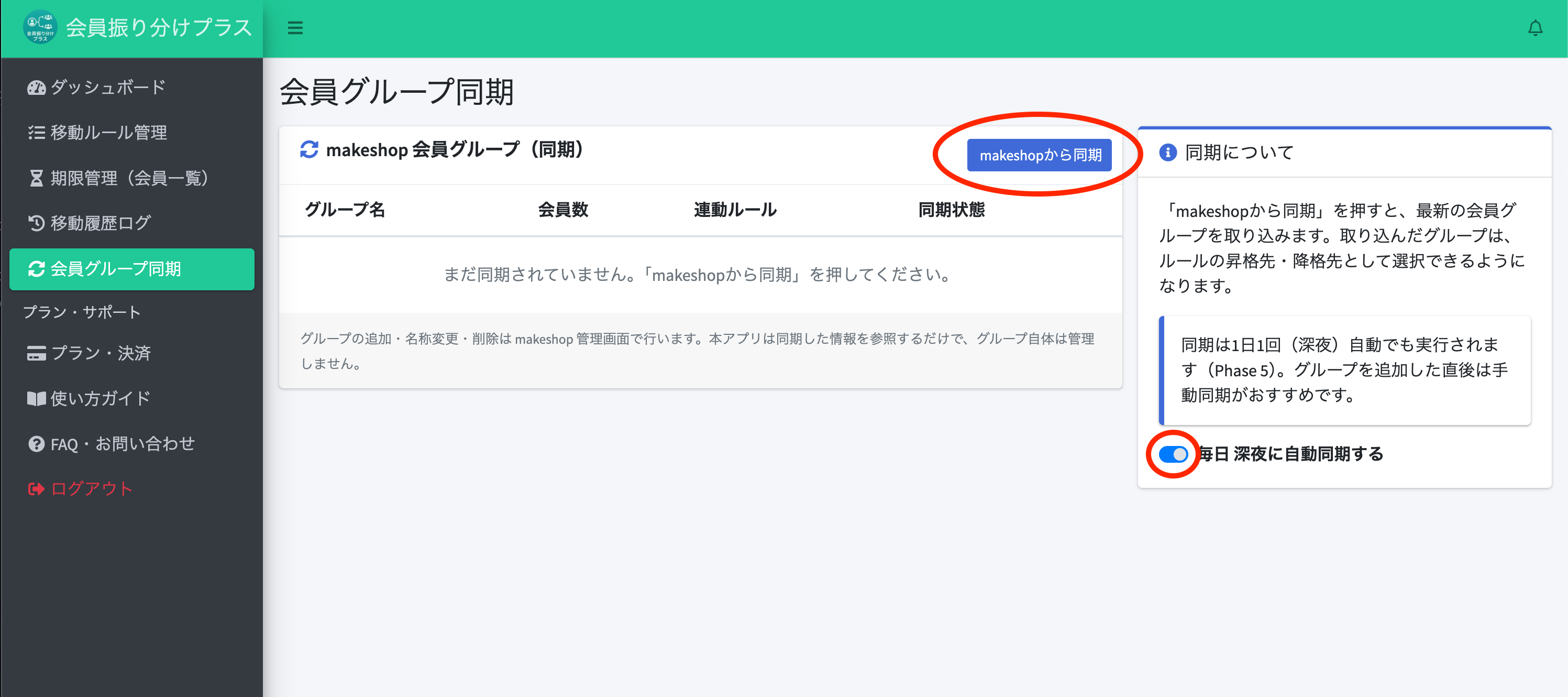
初回の同期以降は「毎日深夜に自動同期する」に初期設定されておりますが、不要な場合はチェックを外すこともできます。
毎日自動同期されますが、追加したグループをすぐに反映させたい場合は再度「makeshopから同期」ボタンから手動同期してください。
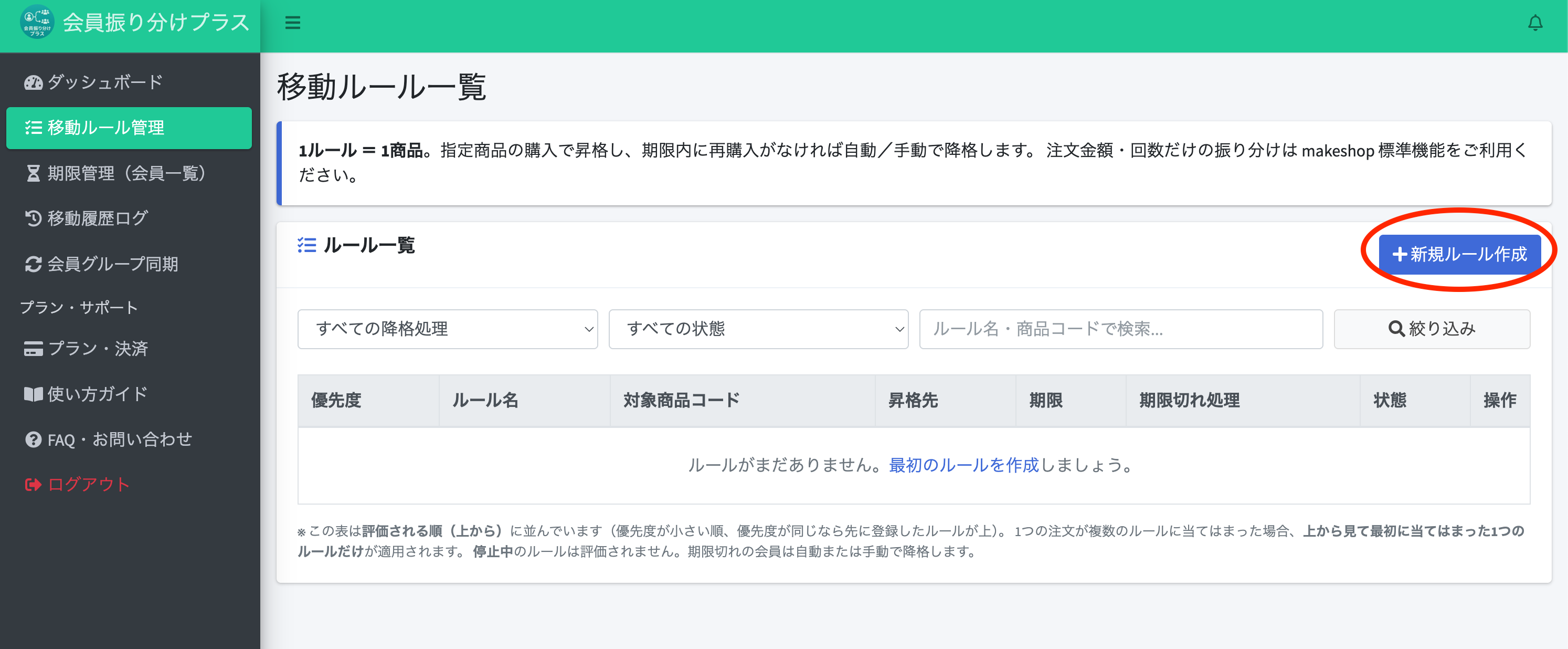
サイドメニューの「移動ルール管理」→「新規ルール作成」を開きます。
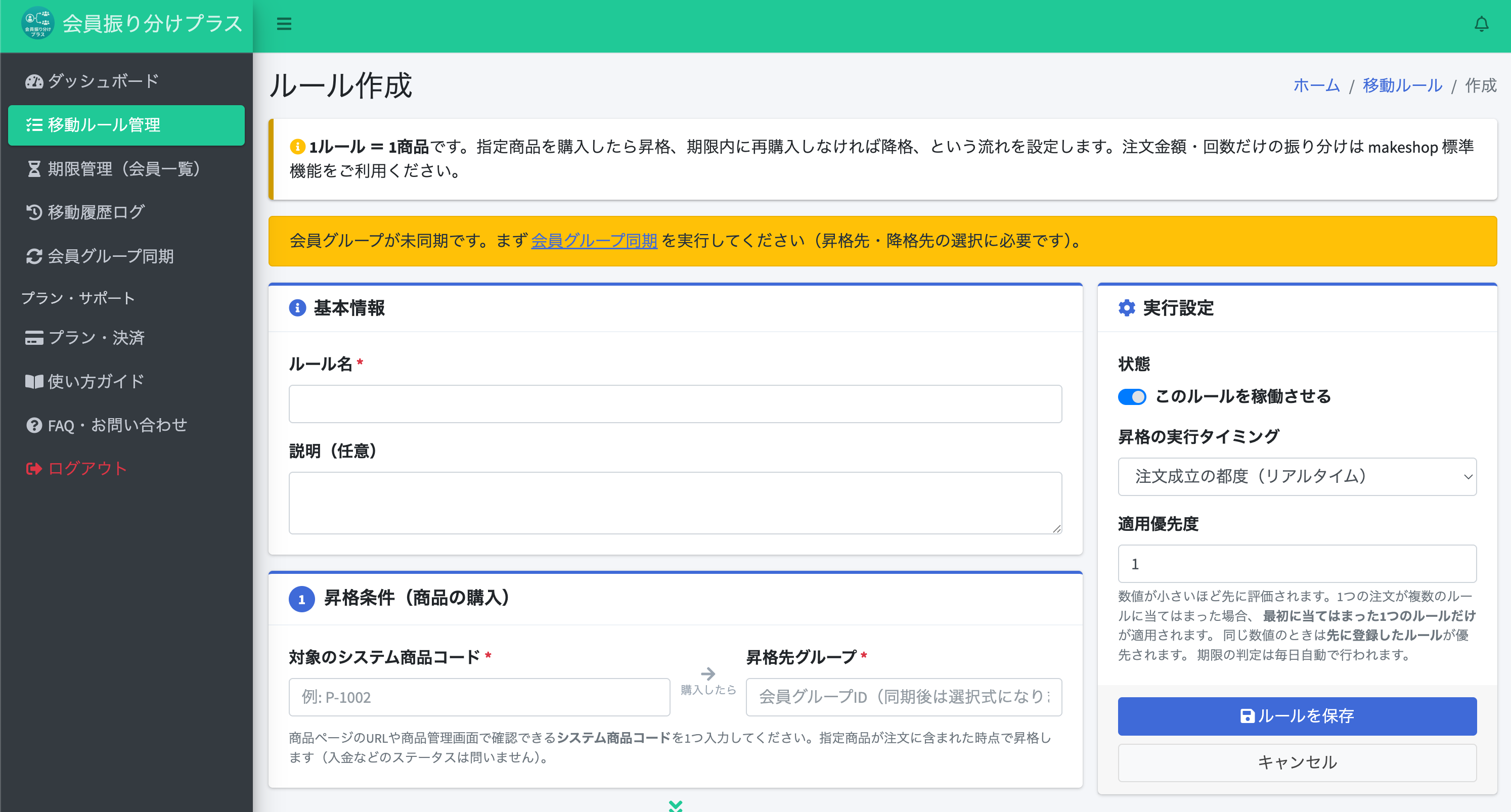
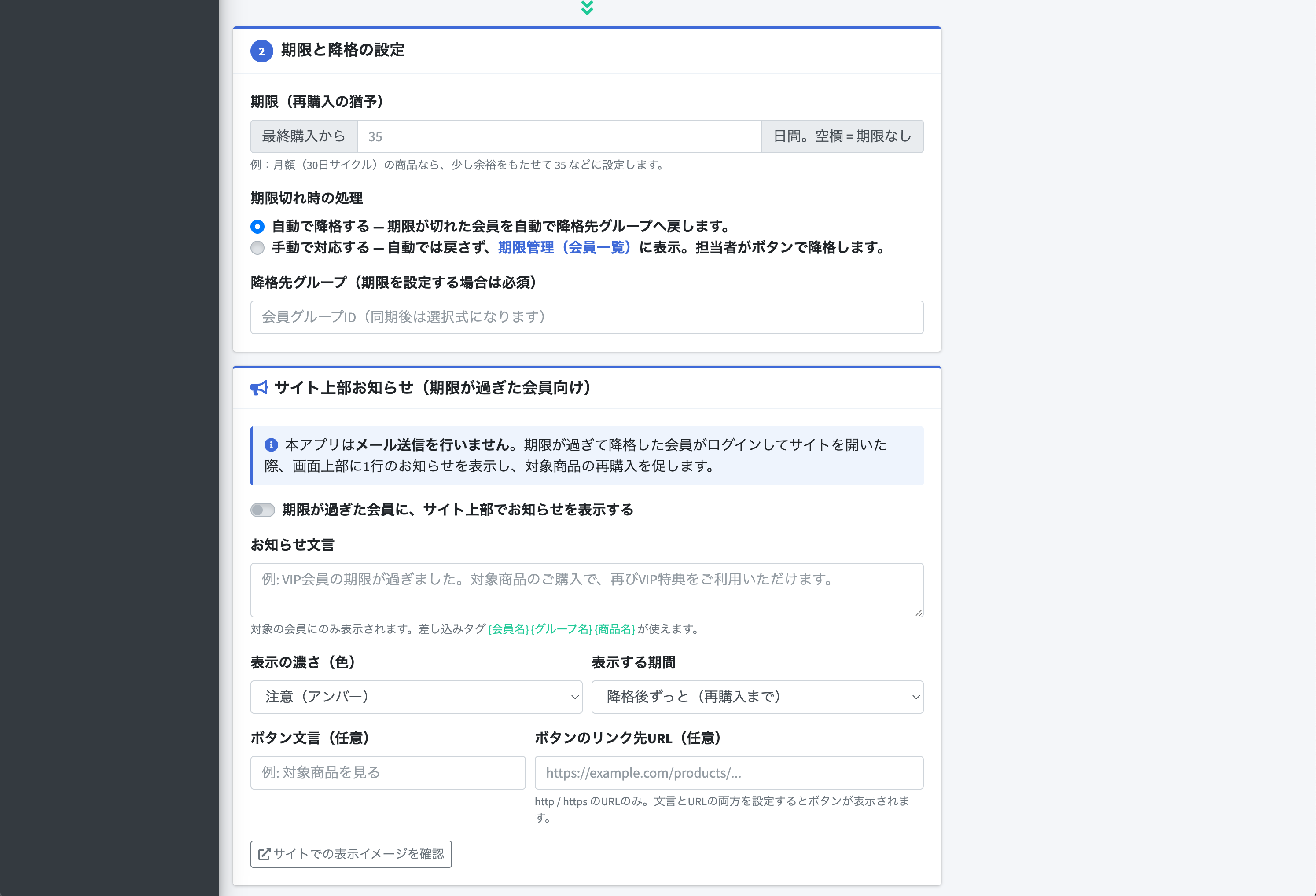
下表を参考に入力し、「ルールを保存」を押します。
| 項目 | 内容 |
|---|---|
| ルール名* | 管理用の名前です。例:「定期便コースでVIPに昇格」 |
| 対象のシステム商品コード* |
この商品が注文に含まれると昇格します。 makeshop 管理画面の商品一覧、または商品ページのURLで確認できる 12桁のシステム商品コード(例: 000000000550)を入力してください。
独自商品コードではありません。
|
| 昇格先グループ* | 購入した会員を移動させる先のグループです。ステップ1で同期したグループから選びます。 |
| 期限(再購入の猶予) |
最終購入日から何日間そのグループに在籍させるかです。 例:30日サイクルの定期商品なら、配送の前後にゆとりをもたせて 35 日など。 空欄にすると期限なし=一度昇格したら降格しません。 |
| 期限切れ時の処理 |
自動で降格する:期限が切れた会員を毎日自動で降格先グループへ戻します。 手動で対応する:自動では戻さず「期限管理」の要手動対応に表示します。 担当者が内容を確認してからボタンで降格します。 |
| 降格先グループ | 期限切れ後に戻す先です。期限を設定する場合は必須です。 |
| 適用優先度 |
数値が小さいほど先に評価されます。 1つの注文が複数のルールに当てはまった場合、 最も優先度の高い(数値の小さい)ルールだけが適用されます。 |
| 状態 | オフにするとそのルールは評価されません(設定は残ります)。 |
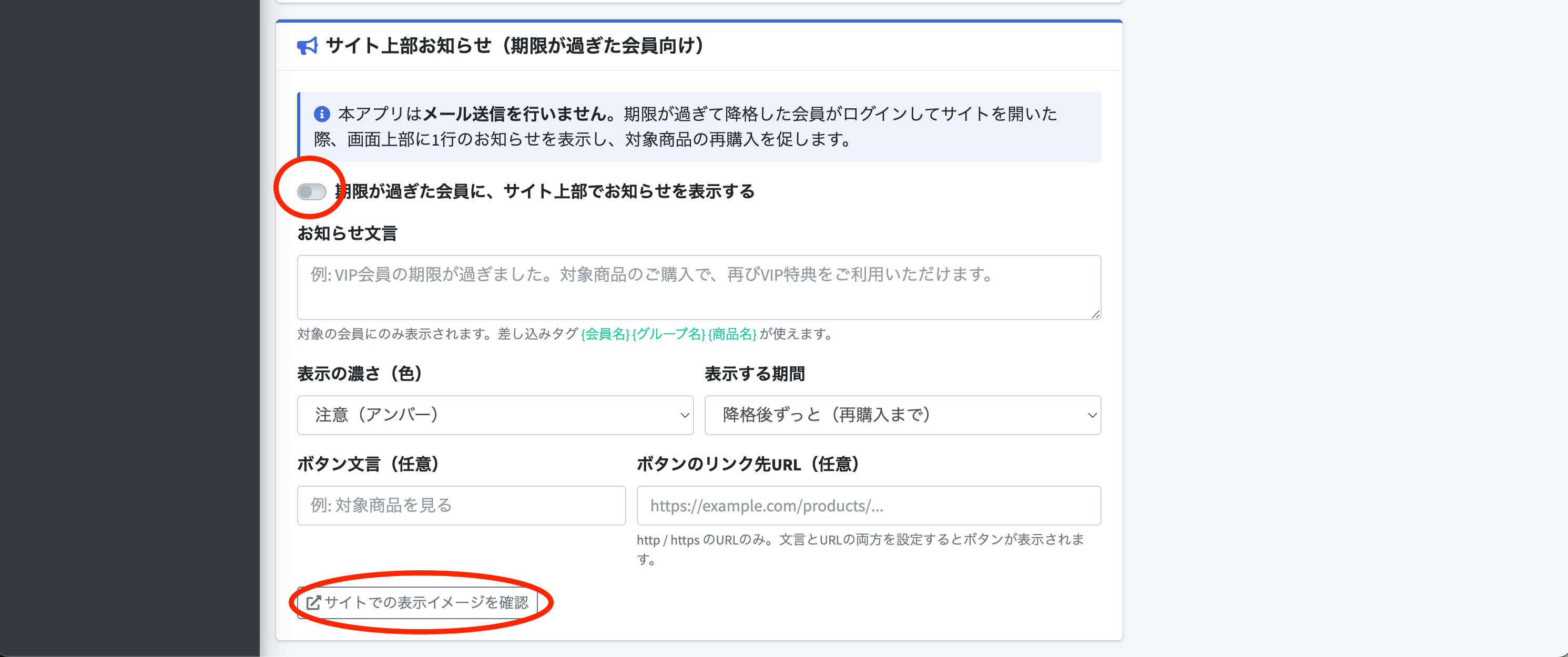
期限が過ぎて降格した会員がログインしてサイトを見たときだけ、 画面の最上部に1行のお知らせを表示できます。
「サイト上部お知らせ」をオンにして文言を設定します。
この文言には{会員名}{グループ名}{商品名}を差し込むことが可能です。
表示の濃さ(色)と、降格後どれくらいの期間表示するかを選んでください。
任意のボタン文言とリンク先URLの追加も可能です。
「サイトでの表示イメージを確認」で、設定した表示内容を保存前に確認できます。
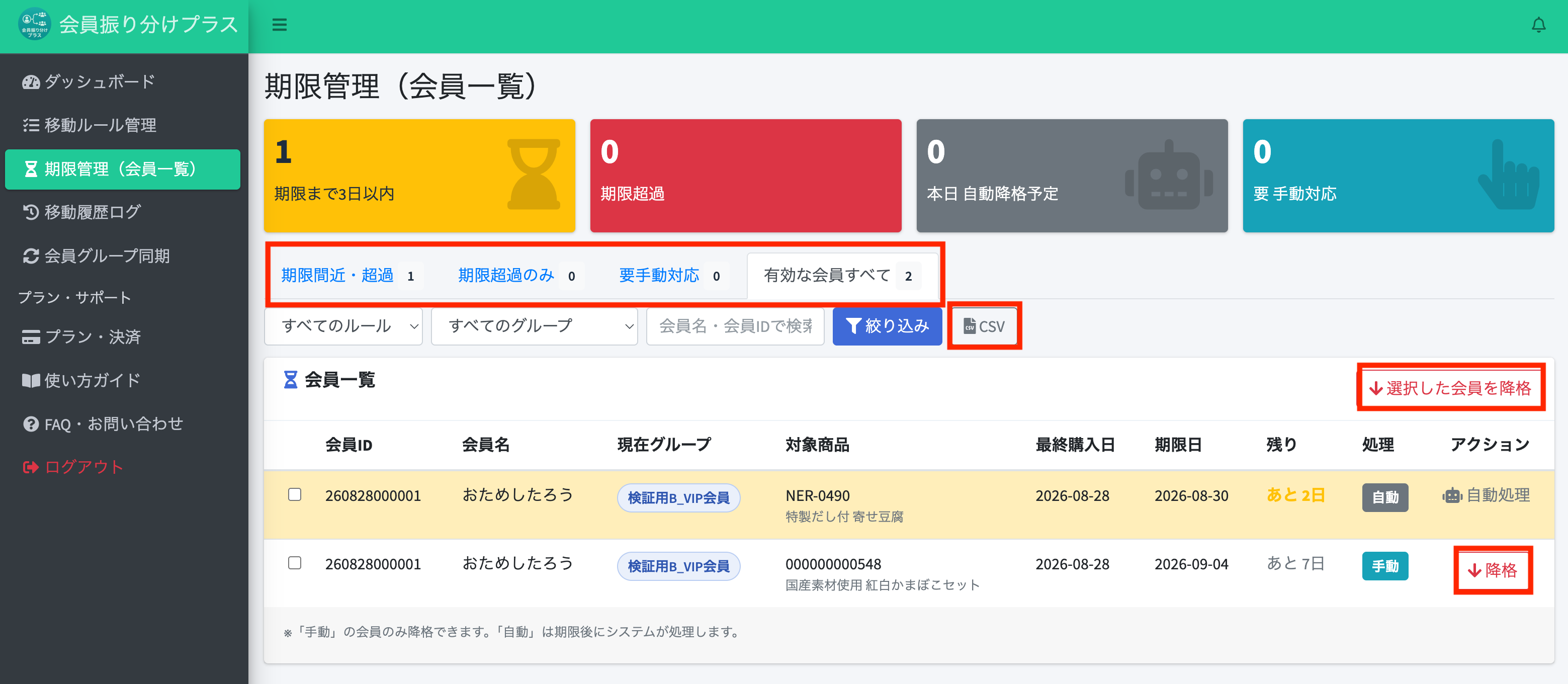
期限管理(会員一覧)で、いま誰がどのグループに在籍しているかを確認できます。
上部の4つのカードは、対応が必要な会員数の目安です(期限まで3日以内/期限超過/本日 自動降格予定/要 手動対応)。
タブで表示対象を切り替えられます。開いた直後は「有効な会員すべて」が選ばれています。
ルール・グループ・会員名/会員IDで絞り込みができ、CSVでの書き出しにも対応しています。
「手動で対応する」ルールの会員は、降格ボタンまたはチェックを入れて選択した会員を手動で降格させることも可能です。
昇格・降格のしくみについては以下の通りです。